Citas
La pantalla Citas reúne todas las citas de tu empresa —confirmadas y pendientes— en un solo lugar, donde las creas, confirmas, reagendas, cancelas y asignas. La abres desde el ícono Citas en la barra de la izquierda.
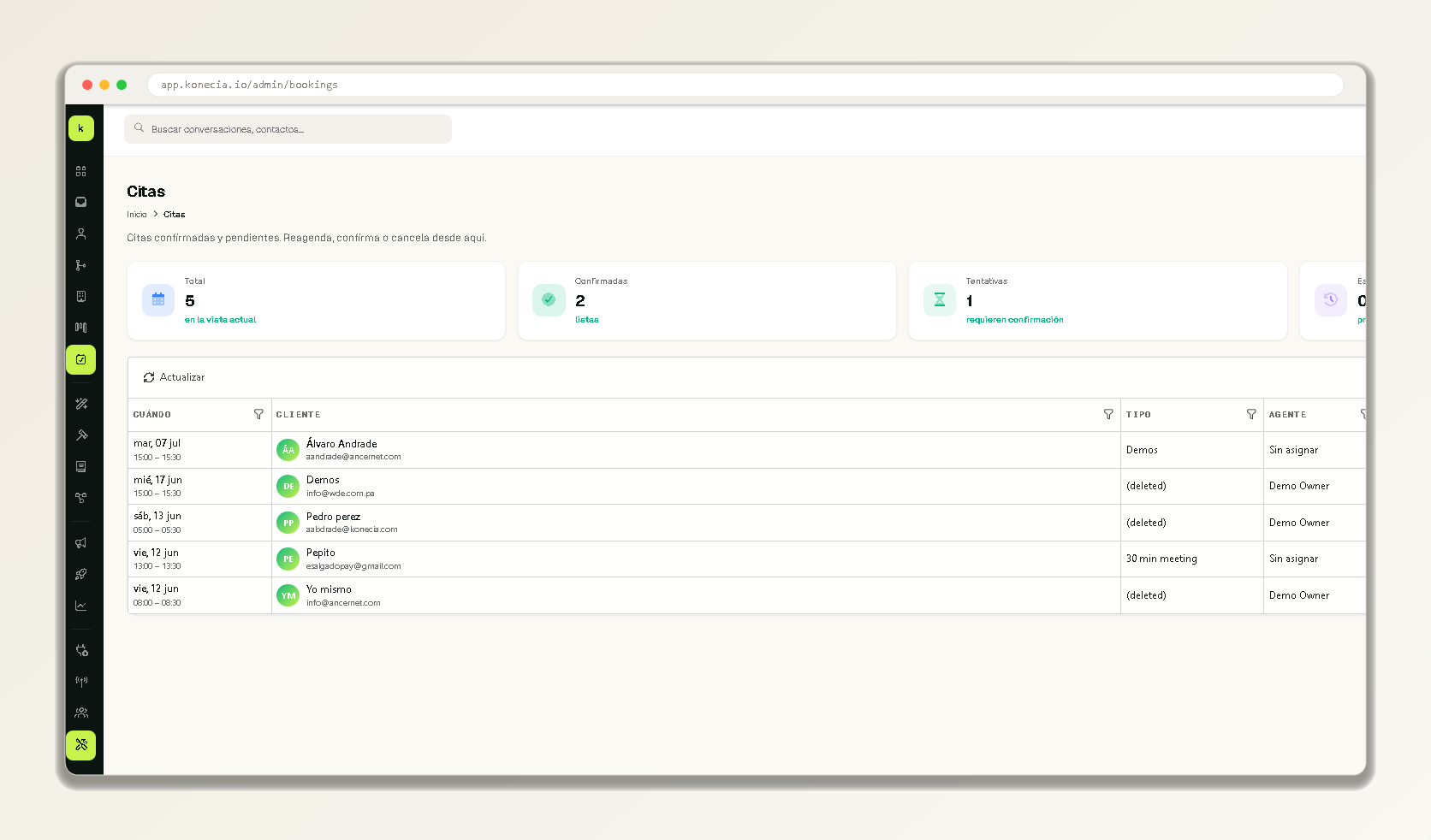
Lo que ves
Es una lista de tus citas (no un calendario de mes). Arriba, un resumen: total, confirmadas, tentativas y cuántas hay esta semana. Cada fila muestra:
- Cuándo — fecha y rango de hora.
- Cliente — nombre y datos de contacto.
- Servicio — el servicio reservado.
- Proveedor — quién atiende la cita ("Sin asignar" si a nadie).
- Estado — Tentativa, Confirmada, Cancelada, No asistió, Completada o Reagendada.
Crear una cita a mano
Nueva cita abre un asistente para cargar una cita manual (por ejemplo, un cliente que llamó por teléfono):
- Servicio (de los que tengas activos).
- Proveedor — una persona en concreto o "cualquiera disponible".
- Fecha y horario libre, tomados de la disponibilidad del proveedor.
- Nombre del cliente (obligatorio), email y teléfono.
- Notas internas (solo las ve tu equipo).
Gestionar una cita
Al abrir una cita, según su estado puedes:
- Confirmar — pasar una cita tentativa a confirmada.
- Reagendar — moverla a otra fecha y hora.
- Cancelar — con un motivo opcional.
- Asignar — dársela a alguien de tu equipo, o reasignarla.
Las citas que agenda la IA
Cuando un agente de IA agenda una cita (ver Aprobaciones), esta aparece aquí igual que las demás, sin agente asignado. Tú la revisas y se la asignas a la persona que corresponda.
Caso de uso
Un cliente pidió una demo por WhatsApp y la IA la agendó. La cita aparece en Citas como Tentativa, sin agente. Tu equipo la abre, la asigna a un vendedor y la confirma; si el cliente luego pide otro día, la reagendan en dos clics.
Siguientes pasos
Configura qué ofreces en Servicios y la disponibilidad de tus proveedores. Para que tus clientes reserven solos, ver Agendamiento público.